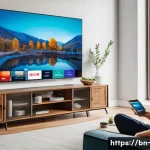
আমরা এখন এতটাই ব্যস্ত যে, যখনই একটু সময় পাই, স্মার্টফোনেই হয়তো পছন্দের সিরিজ বা সিনেমা দেখা শুরু করি। কাজের ফাঁকে হোক বা ছুটির দুপুরে, এই ছোট্ট স্ক্রিনেই আমাদের সব বিনোদন। কিন্তু কখনও কখনও মন চায়, আহা!
যদি এই দৃশ্যটা আরও বড় পর্দায়, পরিবারের সকলের সাথে আরাম করে দেখা যেত! বিশেষ করে যখন কোনও নতুন ওয়েব সিরিজ বা ব্লকবাস্টার সিনেমা আসে, তখন ছোট স্ক্রিনে আটকে থাকতে মন চায় না। ছোট ডিভাইসে একটানা তাকিয়ে থাকতে থাকতে চোখও বেশ ক্লান্ত হয়ে পড়ে, আর সেই উপভোগের আনন্দটাও যেন ঠিক আসে না। আমার নিজেরও এমনটা প্রায়ই মনে হয় যখন আমি আমার প্রিয় OTT কন্টেন্টগুলো দেখতে বসি, যে যদি আরেকটু বড় পরিসরে দেখা যেত, তাহলে অভিজ্ঞতাটা আরও দারুণ হতো। আর আমি জানি, এই অনুভূতিটা শুধু আমার একার নয়, আপনাদের অনেকেরই। তাই আজ আমি আপনাদের জন্য এমন কিছু সহজ আর কার্যকরী উপায় নিয়ে এসেছি, যা দিয়ে আপনার স্মার্টফোন থেকে OTT-এর সব মজা অনায়াসে টিভিতে উপভোগ করতে পারবেন!
চলুন, নিচে এর সঠিক পদ্ধতিটা বিস্তারিতভাবে জেনে নেওয়া যাক।
ছোট পর্দা থেকে বড় পর্দায়: তার দিয়েই বিনোদন! (Wired Magic: From Small Screen to Big Entertainment!)
HDMI তারের জাদু: একদম সহজ উপায়
আমরা অনেকেই জানি না, আমাদের হাতে থাকা স্মার্টফোনটা দিয়েও যে কত সহজে আমাদের পুরনো দিনের সাধারণ টিভিতে সিনেমা দেখা যায়! এর সবচেয়ে সহজ আর নির্ভরযোগ্য উপায় হলো HDMI ক্যাবল ব্যবহার করা। হ্যাঁ, ঠিক শুনেছেন, যে ক্যাবল আমরা আমাদের ল্যাপটপ বা ডিভিডি প্লেয়ারের জন্য ব্যবহার করি, সেটাই। তবে সরাসরি ফোন থেকে টিভিতে লাগাতে পারবেন না, তার জন্য একটা অ্যাডাপ্টার লাগে। যদি আপনার ফোনে MHL (Mobile High-Definition Link) সাপোর্ট থাকে, তাহলে MHL টু HDMI ক্যাবল বাজারে পাওয়া যায়। আমার মনে আছে, একবার এক বন্ধুর বাড়িতে গিয়ে তার স্মার্টফোন থেকে টিভিতে একটা পুরনো সিনেমা দেখাতে চেয়েছিলাম। সে সময় হাতের কাছে HDMI ক্যাবলটাই ছিল ভরসা!
ঝটপট অ্যাডাপ্টার দিয়ে কানেক্ট করে ফেললাম আর বড় পর্দায় প্রিয় অভিনেতাকে দেখে সবার সে কী আনন্দ! এই পদ্ধতিতে সাধারণত ছবি বা শব্দের মান বেশ ভালো থাকে, কারণ সরাসরি সংযোগ হয়। তাই ইন্টারনেট সংযোগের উপর চাপ পড়ার কোনো ভয় থাকে না। শুধু নিশ্চিত করুন যে আপনার অ্যাডাপ্টারটি আপনার ফোনের মডেলের সাথে সামঞ্জস্যপূর্ণ।
Type-C টু HDMI: নতুন ফোনের জন্য
এখনকার নতুন প্রজন্মের স্মার্টফোনগুলোতে সাধারণত USB Type-C পোর্ট থাকে। এর একটা বিরাট সুবিধা হলো, অনেক Type-C পোর্টেই ডিসপ্লেপোর্ট অল্টারনেট মোড (DisplayPort Alt Mode) সাপোর্ট করে, যার মানে আপনি সরাসরি একটি Type-C টু HDMI ক্যাবল বা অ্যাডাপ্টার ব্যবহার করে আপনার ফোনকে টিভিতে সংযুক্ত করতে পারবেন। এর জন্য আপনার আলাদা করে MHL সাপোর্টের প্রয়োজন নেই। আমি নিজে একবার আমার নতুন ফোনে এই পদ্ধতিটা পরীক্ষা করে দেখেছিলাম। ক্যাবলটা যেই না টিভিতে লাগালাম, অমনি ফোনের স্ক্রিনটা টিভিতে চলে এলো। এত সহজে যে এটা করা যায়, আমার তো বিশ্বাসই হচ্ছিল না!
যখন কোনো পারিবারিক অনুষ্ঠানে সবাই মিলে ফোনের গ্যালারিতে থাকা ছবি বা ভিডিওগুলো বড় পর্দায় দেখতে চাই, তখন এই Type-C টু HDMI ক্যাবলটা আমার জন্য একজন সত্যিকারের ত্রাণকর্তার মতো কাজ করে। ছবি বা ভিডিওগুলো এত স্পষ্ট দেখা যায় যে, সবার মুখেই হাসি ফোটে। এটা তারযুক্ত সংযোগের মধ্যে সবচেয়ে কম ঝামেলার এবং বেশ শক্তিশালী একটি বিকল্প।
তারের ঝামেলা ছাড়াই: Chromecast ও Streaming Dongle-এর কামাল
Chromecast-এর সহজ সেটআপ ও ব্যবহার
যদি তারের ঝামেলা একেবারেই পছন্দ না করেন, তাহলে Chromecast বা অন্য কোনো স্ট্রিমিং ডঙ্গল আপনার জন্য সেরা বিকল্প হতে পারে। আমার বাড়িতে তো একটা Chromecast সব সময় টিভিতে লাগানো থাকে। যখনই কিছু দেখতে ইচ্ছে হয়, ফোন থেকে কাস্ট বাটন টিপে দিলেই হলো!
বাচ্চারাও এখন জানে কীভাবে তাদের পছন্দের কার্টুন টিভিতে চালাবে। Chromecast হলো Google-এর তৈরি একটি ছোট ডিভাইস যা আপনার টিভির HDMI পোর্টে লাগাতে হয়। একবার সেটআপ করে নিলে, আপনার ফোন, ট্যাবলেট বা কম্পিউটার থেকে যেকোনো কন্টেন্ট Wi-Fi-এর মাধ্যমে সরাসরি টিভিতে কাস্ট করতে পারবেন। সেটআপ করাও খুব সহজ: শুধু Chromecast-কে টিভিতে লাগিয়ে বিদ্যুৎ সংযোগ দিন, আপনার ফোন বা ট্যাবলেট থেকে Google Home অ্যাপ ডাউনলোড করুন, আর অ্যাপের নির্দেশিকা অনুসরণ করে সেটআপ প্রক্রিয়াটি সম্পূর্ণ করুন। কয়েক মিনিটের মধ্যেই আপনার টিভি স্মার্ট হয়ে উঠবে!
এরপর Netflix, YouTube, Hotstar বা যেকোনো OTT অ্যাপে গিয়ে ‘কাস্ট’ আইকনে ট্যাপ করলেই আপনার পছন্দের সিরিজ বা সিনেমা টিভিতে চলতে শুরু করবে।
অন্যান্য Streaming Dongle-এর সুবিধা
Chromecast ছাড়াও বাজারে আরও অনেক চমৎকার স্ট্রিমিং ডঙ্গল পাওয়া যায়, যেমন Amazon Fire TV Stick, Roku Streaming Stick ইত্যাদি। এই ডিভাইসগুলো Chromecast-এর মতোই কাজ করে, তবে এদের নিজস্ব অপারেটিং সিস্টেম এবং রিমোট কন্ট্রোল থাকে, যা ব্যবহারকারীদের আরও বেশি সুবিধা দেয়। আমি একবার এক বন্ধুর বাড়িতে Fire TV Stick ব্যবহার করে দেখেছিলাম, সেটার নিজস্ব ইন্টারফেস আর আলাদা রিমোট থাকার কারণে ফোনটাকে বারবার হাতে নিতে হচ্ছিল না। এটা একটা বড় সুবিধা, বিশেষ করে যখন আরাম করে সোফায় গা এলিয়ে সিনেমা দেখতে চান। এই ডঙ্গলগুলোতে সরাসরি OTT অ্যাপস ডাউনলোড করে রাখা যায়, তাই ফোন থেকে কাস্ট করার প্রয়োজনও হয় না সবসময়। শুধু রিমোট দিয়ে পছন্দের অ্যাপ খুলে সিনেমা দেখা শুরু করে দিলেই হলো। আপনার বাজেট এবং পছন্দের উপর নির্ভর করে আপনি যেকোনো একটি বেছে নিতে পারেন। তবে সব ক্ষেত্রেই আপনার বাড়িতে একটি স্থিতিশীল Wi-Fi সংযোগ থাকাটা কিন্তু অত্যাবশ্যক।
স্মার্ট টিভির নিজস্ব ক্ষমতা: অ্যাপ দিয়েই বাজিমাত!
সরাসরি OTT অ্যাপ: ঝামেলাহীন বিনোদন
সত্যি বলতে কি, এখনকার স্মার্ট টিভিগুলো যেন অলরাউন্ডার! আমার নতুন টিভিতে তো প্রায় সব OTT প্ল্যাটফর্মের অ্যাপ প্রি-ইনস্টল করাই আছে। শুধু লগইন করলেই ব্যস, ফোন ঘেঁটে আর খুঁজতে হয় না। যদি আপনার বাড়িতে একটি স্মার্ট টিভি থাকে, তাহলে আপনার জন্য কাজটা আরও সহজ। বেশিরভাগ স্মার্ট টিভিতেই Netflix, Amazon Prime Video, Disney+ Hotstar, Zee5, Voot-এর মতো জনপ্রিয় OTT প্ল্যাটফর্মের অ্যাপস আগে থেকেই ইনস্টল করা থাকে, অথবা আপনি সহজেই অ্যাপ স্টোর থেকে ডাউনলোড করে নিতে পারেন। এর ফলে আপনার ফোনকে কোনো ডিভাইস হিসেবে ব্যবহার করার প্রয়োজনই পড়ে না। সরাসরি টিভির ইন্টারফেস থেকেই আপনার পছন্দের কন্টেন্ট ব্রাউজ করতে পারবেন এবং রিমোট দিয়ে নিয়ন্ত্রণ করতে পারবেন। এটি নিঃসন্দেহে সবচেয়ে ঝামেলাহীন এবং স্বাচ্ছন্দ্যপূর্ণ অভিজ্ঞতা দেয়। শুধু নিশ্চিত করুন যে আপনার টিভি একটি স্থিতিশীল ইন্টারনেট সংযোগের সাথে সংযুক্ত আছে।
স্মার্ট টিভির বিল্ট-ইন ফিচার্স
স্মার্ট টিভিগুলো শুধুমাত্র অ্যাপ চালানোর জন্যই নয়, আরও অনেক বিল্ট-ইন ফিচার্স নিয়ে আসে যা আমাদের বিনোদন অভিজ্ঞতাকে আরও সমৃদ্ধ করে। যেমন, কিছু স্মার্ট টিভিতে বিল্ট-ইন Chromecast বা Miracast (স্ক্রিন মিররিং) সাপোর্ট থাকে। এর মানে হলো, আপনার স্মার্টফোন থেকে সহজেই টিভিতে স্ক্রিন কাস্ট বা মিরর করতে পারবেন, এমনকি যদি আপনার কাছে কোনো আলাদা ডঙ্গল নাও থাকে। আমি দেখেছি, আমার প্রতিবেশী তার পুরনো স্মার্ট টিভিতে Miracast ব্যবহার করে তার ফোনের ছোটখাটো ফ্যামিলি ভিডিওগুলো বড় পর্দায় দেখায়। এতে পুরোনো স্মৃতিগুলো আবার নতুন করে তাজা হয়ে ওঠে। এই ফিচারগুলো টিভি কেনার সময় যাচাই করে নিলে পরে অনেক সুবিধা পাওয়া যায়। এছাড়াও, স্মার্ট টিভিতে প্রায়শই USB পোর্ট থাকে, যার মাধ্যমে আপনি সরাসরি আপনার পেনড্রাইভ বা হার্ডডিস্ক থেকে মিডিয়া ফাইল চালাতে পারবেন। এটা আরও একটি বাড়তি সুবিধা, যখন আপনার ইন্টারনেট না থাকে।
তার ছাড়া সংযোগের অন্য উপায়: স্ক্রিন মিররিং-এর কৌশল
Miracast ও Screen Mirroring: কীভাবে কাজ করে?
কখনও কখনও বন্ধুদের সাথে মজার ভিডিও বা ছবি দেখতে হলে আমি স্ক্রিন মিররিং ব্যবহার করি। তবে হ্যাঁ, একটা কথা বলি, গেম খেলার সময় স্ক্রিন মিররিং এড়িয়ে যাওয়াই ভালো, কারণ একটু দেরি হতে পারে আর সেভাবে মজা নাও আসতে পারে। স্ক্রিন মিররিং, যা Miracast নামেও পরিচিত, আপনার স্মার্টফোনের স্ক্রিনটিকে হুবহু আপনার টিভিতে প্রতিফলিত করে। এটি Wi-Fi Direct প্রযুক্তির উপর ভিত্তি করে কাজ করে, যার জন্য আলাদা রাউটারের প্রয়োজন হয় না। আপনার ফোন এবং টিভি একে অপরের সাথে সরাসরি ওয়্যারলেস সংযোগ স্থাপন করে। এটি সাধারণত ফোনের সেটিংসে ‘স্ক্রিন মিররিং’, ‘কাস্ট স্ক্রিন’, ‘ওয়্যারলেস ডিসপ্লে’ বা ‘স্মার্ট ভিউ’ নামে পাওয়া যায়। টিভির সেটিংসে গিয়েও একই ধরনের অপশন চালু করতে হয়। একবার চালু হয়ে গেলে, আপনার ফোনের সমস্ত কিছু, অ্যাপস, গেমস, ভিডিও, ছবি – সব টিভিতে দেখা যাবে। এর সবচেয়ে বড় সুবিধা হলো, আপনি যা কিছু ফোনে করছেন, তা সবাই বড় পর্দায় দেখতে পাবে।
কিছু গুরুত্বপূর্ণ টিপস
স্ক্রিন মিররিং ব্যবহার করার সময় কিছু বিষয় মাথায় রাখলে আপনার অভিজ্ঞতা আরও ভালো হবে। প্রথমত, আপনার ফোন এবং টিভি যেন একই Wi-Fi নেটওয়ার্কে সংযুক্ত থাকে (যদিও Miracast সরাসরি কাজ করে, তবে কিছু ফোনে Wi-Fi নেটওয়ার্কের মাধ্যমেও কানেকশনের অপশন থাকে)। দ্বিতীয়ত, আপনার ফোনের ব্যাটারি চার্জ যেন যথেষ্ট থাকে, কারণ স্ক্রিন মিররিং বেশ ব্যাটারি খরচ করে। তৃতীয়ত, কন্টেন্টের মান (রেজোলিউশন) ফোনের স্ক্রিনের মতোই থাকবে, তাই যদি আপনার ফোনটি ফুল HD কন্টেন্ট চালায়, তাহলে টিভিতেও সেটা ফুল HD দেখা যাবে। তবে, স্ক্রিন মিররিং-এর কিছু সীমাবদ্ধতাও আছে। অনেক সময় ভিডিও প্লেব্যাক বা গেম খেলার সময় কিছুটা ল্যাগ বা ফ্রেম ড্রপ হতে পারে, যা আপনার অভিজ্ঞতাকে নষ্ট করতে পারে। তাই সিনেমা বা সিরিয়াল দেখার জন্য এটি একটি ভালো বিকল্প হলেও, হাই-পারফরম্যান্স গেম খেলার জন্য এটি আদর্শ নয়।
নেটওয়ার্কের গুরুত্ব: সেরা অভিজ্ঞতা পেতে কিছু গোপন টিপস
ইন্টারনেট স্পিড ও রাউটারের গুরুত্ব
আমার অভিজ্ঞতা বলে, ভালো ইন্টারনেটের বিকল্প নেই। একবার ভাবলাম, ইন্টারনেট স্পিড একটু কম হলেও চলবে, কিন্তু যেই না সিনেমা দেখা শুরু করলাম, বাফারিং-এ পুরো মুডটাই নষ্ট হয়ে গেল!
তাই নিরবচ্ছিন্ন বিনোদনের জন্য শক্তিশালী Wi-Fi কানেকশন থাকাটা ভীষণ জরুরি। আপনি যখন OTT কন্টেন্ট আপনার স্মার্টফোন থেকে টিভিতে স্ট্রিমিং করছেন, তখন ইন্টারনেটের ভূমিকা অনেক। যদি আপনার ইন্টারনেট স্পিড কম হয়, তাহলে ভিডিও বারবার আটকে যেতে পারে বা লো রেজোলিউশনে চলতে পারে। এর ফলে আপনার দেখার আনন্দটাই নষ্ট হয়ে যাবে। তাই নিশ্চিত করুন যে আপনার ব্রডব্যান্ড সংযোগের গতি যথেষ্ট ভালো। এছাড়া, আপনার Wi-Fi রাউটারটি একটি ভালো মানের হওয়া উচিত এবং এটি টিভি ও ফোনের কাছাকাছি রাখলে সংযোগ আরও স্থিতিশীল হয়। পুরোনো রাউটারগুলো অনেক সময় ধীরগতির হয় এবং কভারেজও কম থাকে, তাই প্রয়োজনে একটি নতুন ডুয়াল-ব্যান্ড রাউটার ব্যবহার করতে পারেন।
ডিভাইসের যত্ন ও সফটওয়্যার আপডেট
আপনার স্মার্টফোন এবং টিভির সফটওয়্যার নিয়মিত আপডেট করাটা খুব গুরুত্বপূর্ণ। সফটওয়্যার আপডেটে সাধারণত বাগ ফিক্স, পারফরম্যান্স ইম্প্রুভমেন্ট এবং নতুন ফিচার্স যুক্ত হয়, যা আপনার স্ট্রিমিং অভিজ্ঞতাকে আরও মসৃণ করতে পারে। আমি দেখেছি, যখনই আমার ফোন বা টিভির কোনো আপডেট আসে, আমি দেরি না করে করে ফেলি। এতে ডিভাইসের পারফরম্যান্স অনেক ভালো থাকে। এছাড়াও, আপনার ডিভাইসগুলো পরিষ্কার-পরিচ্ছন্ন রাখুন। ফোনের পোর্টগুলো নিয়মিত পরিষ্কার করুন যাতে ধুলোবালি জমে কানেকশনে সমস্যা না হয়। অতিরিক্ত গরম হওয়া থেকেও ডিভাইসগুলোকে বাঁচানোর চেষ্টা করুন, কারণ অতিরিক্ত গরম হলে পারফরম্যান্স খারাপ হতে পারে। মাঝে মাঝে আপনার ফোন রিস্টার্ট করলে RAM পরিষ্কার হয় এবং ডিভাইসটি সতেজ থাকে, যা স্ট্রিমিং করার সময় ভালো পারফরম্যান্স দিতে সাহায্য করে।
আমার ব্যক্তিগত অভিজ্ঞতা: কোনটি আমার সবচেয়ে পছন্দের?
আমার পছন্দের পদ্ধতি এবং তার কারণ
যদি আমাকে জিজ্ঞাসা করেন, আমার ব্যক্তিগতভাবে কোনটা সবচেয়ে বেশি পছন্দ, তাহলে বলবো – Chromecast এবং স্মার্ট টিভির বিল্ট-ইন অ্যাপস। এই দুটোই আমাকে সবচেয়ে বেশি স্বস্তি দেয়। Chromecast-এর সুবিধা হলো, এটা যেকোনো পুরনো টিভিতে স্মার্ট টিভির সুবিধা এনে দেয় এবং ফোন থেকে কাস্ট করাটা এত সহজ যে, যে কেউ করতে পারে। আর স্মার্ট টিভির বিল্ট-ইন অ্যাপস তো একেবারেই ঝামেলাহীন। রিমোট হাতে নিয়ে আরাম করে সোফায় বসে পছন্দের ওয়েব সিরিজ দেখতে পারার মজাটাই আলাদা। কোনো তারের ঝামেলা নেই, কোনো অতিরিক্ত ডিভাইস লাগানোর চিন্তা নেই। যখন আমার বাড়িতে গেস্ট আসে, তখন আমি বেশিরভাগ সময় স্মার্ট টিভির অ্যাপস দিয়েই কন্টেন্ট চালাই, কারণ এতে সবাই রিমোট দিয়ে সহজেই নেভিগেট করতে পারে। তবে, যদি আমি এমন কোনো জায়গায় থাকি যেখানে স্মার্ট টিভি নেই, তখন Chromecast আমার জন্য সেরা বন্ধু।
আপনার জন্য কোনটি সেরা?
আসলে, আপনার জন্য কোন পদ্ধতিটি সেরা হবে, তা নির্ভর করে আপনার ব্যক্তিগত প্রয়োজন, আপনার ডিভাইসের ধরন এবং আপনার বাজেটের উপর। আপনার যদি একটি স্মার্ট টিভি থাকে, তাহলে অবশ্যই বিল্ট-ইন অ্যাপস ব্যবহার করুন। যদি আপনার একটি পুরনো টিভি থাকে এবং আপনি ওয়্যারলেস সুবিধার সাথে কিছুটা আধুনিক অভিজ্ঞতা চান, তাহলে Chromecast বা যেকোনো স্ট্রিমিং ডঙ্গল সেরা বিকল্প। আর যদি আপনার কাছে এসব কেনার বাজেট না থাকে বা আপনি শুধু তারযুক্ত একটি সাধারণ সংযোগ চান, তাহলে HDMI অ্যাডাপ্টার বা ক্যাবল ব্যবহার করতে পারেন। আমার মনে হয়, এই সবকিছু মিলিয়ে একটা তালিকা করলে আপনাদের বুঝতে সুবিধা হবে।
| পদ্ধতি | সুবিধা | অসুবিধা | কার জন্য সেরা |
|---|---|---|---|
| HDMI ক্যাবল (MHL/Type-C) | সরাসরি সংযোগ, স্থিতিশীল, ভালো ছবি ও শব্দ মান, ইন্টারনেট ছাড়াই ব্যবহারযোগ্য। | তারের ঝামেলা, ফোনের ব্যাটারি দ্রুত শেষ হতে পারে, অ্যাডাপ্টার প্রয়োজন। | যাদের স্থিতিশীল ও উচ্চ মানের সংযোগ প্রয়োজন, সীমিত ইন্টারনেট বা পুরনো টিভি আছে। |
| Chromecast / Streaming Dongle | তারবিহীন, ব্যবহার করা সহজ, রিমোট কন্ট্রোল (ডঙ্গলের ক্ষেত্রে), ফোনকে ফ্রি রাখে। | ভালো Wi-Fi সংযোগ প্রয়োজন, অতিরিক্ত ডিভাইস কিনতে হয়। | যাদের তারের ঝামেলা পছন্দ নয়, স্মার্ট টিভি নেই এবং ওয়্যারলেস সুবিধা চান। |
| স্মার্ট টিভির নিজস্ব অ্যাপস | একেবারে ঝামেলাহীন, রিমোট দিয়ে নিয়ন্ত্রণ, সেরা অভিজ্ঞতা, কোনো অতিরিক্ত ডিভাইসের প্রয়োজন নেই। | শুধু স্মার্ট টিভিতেই সম্ভব, টিভির ইন্টারফেস ধীর হতে পারে। | যাদের স্মার্ট টিভি আছে এবং সহজলভ্য বিনোদন চান। |
| স্ক্রিন মিররিং (Miracast) | সরাসরি ফোন থেকে সব কিছু দেখা যায়, তারবিহীন। | কখনও কখনও ল্যাগ বা ফ্রেম ড্রপ হতে পারে, ব্যাটারি বেশি খরচ হয়, স্থিতিশীল নাও হতে পারে। | তাৎক্ষণিক কিছু শেয়ার করতে চান বা মাঝে মাঝে ব্যবহার করেন। |
আশা করি এই তালিকাটি আপনাদের সিদ্ধান্ত নিতে সাহায্য করবে। মনে রাখবেন, আপনার বিনোদনের অভিজ্ঞতাকে আরও এক ধাপ এগিয়ে নিতে এই পদ্ধতিগুলো সত্যিই অসাধারণ!
লেখা শেষ করার পথে
আমি জানি, আজকের এই ডিজিটাল যুগে বিনোদন ছাড়া আমাদের একটা দিনও চলে না। আমাদের ফোন বা ট্যাবলেটে এত ধরনের কন্টেন্ট থাকে যা আমরা চাইলেই বড় পর্দায় দেখতে পারি। ফোন থেকে টিভিতে সিনেমা দেখা, প্রিয়জনের সাথে ছবি বা ভিডিও শেয়ার করা, কিংবা কোনো গুরুত্বপূর্ণ প্রেজেন্টেশন দেখানো – এই যে এতগুলো পদ্ধতি নিয়ে কথা বললাম, এগুলো কিন্তু শুধু তথ্য নয়, আমার ব্যক্তিগত অভিজ্ঞতা থেকেই আপনাদের সাথে শেয়ার করলাম। আমি নিজে যখন প্রথম আমার স্মার্টফোনকে টিভিতে সংযুক্ত করেছিলাম, সেই আনন্দটা এখনো মনে আছে। আশা করি আপনাদের সবার কাছে এই বিষয়গুলো সহজ মনে হয়েছে এবং ভবিষ্যতে যখনই এমন কিছু করতে যাবেন, আমার বলা কথাগুলো আপনাদের কাজে আসবে। বিনোদন এখন সত্যিই হাতের মুঠোয়, শুধু সঠিক উপায়টা জেনে নেওয়ার অপেক্ষা এবং এর সর্বোচ্চ সুবিধাটুকু নেওয়া। আপনাদের অভিজ্ঞতা কেমন, তা অবশ্যই আমাকে জানাবেন!
জেনে রাখুন কিছু কাজের টিপস
1.
আপনার ফোন বা ট্যাবলেটে যদি USB Type-C পোর্ট থাকে, তবে নিশ্চিত করুন যে এটি DisplayPort Alt Mode সাপোর্ট করে। এতে আপনি সরাসরি Type-C টু HDMI ক্যাবল ব্যবহার করতে পারবেন, যা বেশ সহজ এবং ঝামেলামুক্ত একটি সমাধান। আমার নিজের ফোনে এই সুবিধাটা থাকায় অনেক স্বাচ্ছন্দ্য বোধ করি এবং তারের জট থেকে মুক্তি পাই। আধুনিক ফোনগুলোতে এই ফিচারটি আজকাল প্রায়শই দেখা যায়, যা সত্যিই একটি বড় সুবিধা।
2.
ওয়্যারলেস স্ট্রিমিং ডিভাইস যেমন Chromecast বা Amazon Fire TV Stick ব্যবহার করার সময় আপনার Wi-Fi রাউটারটি টিভি এবং ফোনের কাছাকাছি রাখুন। এতে সিগন্যাল শক্তিশালী থাকে এবং ভিডিও বাফারিং ছাড়াই চলতে থাকে, ফলে আপনার বিনোদনের অভিজ্ঞতা হয় নিরবচ্ছিন্ন। একটি ভালো মানের রাউটার আসলে আপনার স্ট্রিমিং অভিজ্ঞতাকে অনেক গুণ বাড়িয়ে দেয়, বিশেষ করে যখন হাই-ডেফিনিশন কন্টেন্ট দেখছেন।
3.
ফোন বা টিভি, যে ডিভাইস দিয়েই স্ট্রিমিং করুন না কেন, সেগুলোর সফটওয়্যার নিয়মিত আপডেট করে রাখুন। আপডেটেড সফটওয়্যার ডিভাইসের পারফরম্যান্স উন্নত করে এবং নতুন ফিচার্স যোগ করে, যা আপনার অভিজ্ঞতাকে আরও মসৃণ করবে এবং নিরাপত্তার দিক থেকেও সুরক্ষিত রাখবে। আমি ব্যক্তিগতভাবে দেখেছি, আপডেট না করলে অনেক সময় ছোটখাটো সমস্যা হয় এবং কিছু অ্যাপ ঠিকভাবে কাজ করে না।
4.
স্ক্রিন মিররিং ব্যবহার করার সময় ফোনের ব্যাটারির দিকে খেয়াল রাখুন। কারণ স্ক্রিন মিররিং বেশ ব্যাটারি খরচ করে এবং এটি একটি পাওয়ার-ইনটেনসিভ প্রসেস। লম্বা সময় ধরে মিররিং করতে হলে ফোনটিকে চার্জে লাগিয়ে রাখলে নিশ্চিন্ত থাকতে পারবেন এবং মাঝপথে বিনোদন বিঘ্নিত হবে না। আমার একবার ব্যাটারি শেষ হয়ে মাঝপথে সিনেমা বন্ধ হয়ে গিয়েছিল, যা বেশ হতাশাজনক ছিল।
5.
যদি আপনি তারযুক্ত সংযোগ ব্যবহার করেন, তবে ভালো মানের অ্যাডাপ্টার এবং ক্যাবল ব্যবহার করুন। সস্তা ক্যাবল অনেক সময় ছবি বা শব্দের মান খারাপ করে দেয় এবং সংযোগ স্থিতিশীল থাকে না, ফলে আপনার দেখার আনন্দটাই নষ্ট হয়ে যায়। একটু ভালো দেখে ব্র্যান্ডেড ক্যাবল কিনলে দীর্ঘস্থায়ী হবে এবং আপনার দেখার অভিজ্ঞতাও ভালো হবে, যা দীর্ঘমেয়াদে সাশ্রয়ীও বটে।
গুরুত্বপূর্ণ বিষয়গুলির সারসংক্ষেপ
আজকের আলোচনা থেকে আমরা দেখলাম যে আপনার স্মার্টফোন থেকে টিভিতে বিনোদন উপভোগ করার জন্য একাধিক পথ খোলা আছে, এবং প্রতিটি পদ্ধতিরই নিজস্ব সুবিধা ও অসুবিধা রয়েছে। আপনার প্রয়োজন এবং আপনার হাতে থাকা ডিভাইসের ধরনের উপর নির্ভর করে আপনি HDMI ক্যাবল, Chromecast বা অন্যান্য স্ট্রিমিং ডঙ্গল, আপনার স্মার্ট টিভির নিজস্ব অ্যাপস অথবা স্ক্রিন মিররিং – এই চারটি প্রধান পদ্ধতির মধ্যে যেকোনো একটি বেছে নিতে পারেন। প্রতিটি উপায়ই আপনাকে বড় পর্দায় বিনোদনের সুযোগ করে দেবে।
HDMI ক্যাবল বা অ্যাডাপ্টার তাদের জন্য সেরা, যারা একটি স্থিতিশীল, তারযুক্ত এবং ইন্টারনেটবিহীন সংযোগ চান, যেখানে ছবির মান সর্বোচ্চ অগ্রাধিকার পায়। Chromecast বা Fire TV Stick হলো তারবিহীন বিনোদনের দুর্দান্ত সমাধান, বিশেষ করে যদি আপনার কাছে স্মার্ট টিভি না থাকে এবং আপনি আধুনিক সুবিধাগুলো উপভোগ করতে চান, যেখানে ফোনটিকে আপনি অন্য কাজে ব্যবহার করতে পারবেন। আর যদি আপনার বাড়িতে একটি স্মার্ট টিভি থাকে, তবে তার বিল্ট-ইন অ্যাপসগুলো নিঃসন্দেহে সবচেয়ে সুবিধাজনক এবং ঝামেলামুক্ত উপায়, যা আপনাকে রিমোটের মাধ্যমেই সব নিয়ন্ত্রণের স্বাধীনতা দেয়। স্ক্রিন মিররিং তাৎক্ষণিক শেয়ারিংয়ের জন্য ভালো, তবে গেম বা ল্যাগ-সেনসিটিভ কন্টেন্টের জন্য এটি ততটা আদর্শ নয়।
সবচেয়ে গুরুত্বপূর্ণ হলো একটি শক্তিশালী এবং স্থিতিশীল ইন্টারনেট সংযোগ এবং আপনার ডিভাইসের নিয়মিত রক্ষণাবেক্ষণ ও সফটওয়্যার আপডেট। এই বিষয়গুলো মেনে চললে আপনার বিনোদনের অভিজ্ঞতা হবে নিরবচ্ছিন্ন এবং আনন্দময়। সঠিক পদ্ধতিটি বেছে নিয়ে আপনার পছন্দের বিনোদনকে বড় পর্দায় উপভোগ করুন এবং আমাদের ডিজিটাল জীবনকে আরও সহজ ও উপভোগ্য করে তুলুন!
প্রায়শই জিজ্ঞাসিত প্রশ্ন (FAQ) 📖
প্র: আমার টিভি যদি স্মার্ট টিভি হয়, তাহলে মোবাইল থেকে OTT কন্টেন্ট দেখানোর সবচেয়ে সহজ উপায় কী?
উ: আপনার স্মার্ট টিভি থাকলে, মোবাইল থেকে OTT কন্টেন্ট দেখার সবচেয়ে সহজ আর জনপ্রিয় উপায় হলো ‘স্ক্রিন মিররিং’ (Screen Mirroring) বা ‘কাস্টিং’ (Casting)। আমি নিজে দেখেছি, এটা কতটা ঝামেলাহীন একটা পদ্ধতি!
আপনার ফোন আর টিভি দুটোই যদি একই ওয়াইফাই নেটওয়ার্কে কানেক্ট করা থাকে, তাহলে ব্যস কাজ শেষ। বেশিরভাগ আধুনিক স্মার্টফোন এবং স্মার্ট টিভিতেই এই বিল্ট-ইন ফিচারটা থাকে।অ্যান্ড্রয়েড ফোনের জন্য:
সাধারণত, অ্যান্ড্রয়েড ফোনে নোটিফিকেশন প্যানেল বা কুইক সেটিংসে ‘Cast’ বা ‘Screen Mirroring’ অপশনটা পেয়ে যাবেন। যদি না পান, তাহলে সেটিংস-এ গিয়ে ‘Connected Devices’ বা ‘Display’ অপশনের মধ্যে খুঁজলে পেয়ে যাবেন। আমার Xiaomi ফোনে তো ‘Connection & Sharing’ এর মধ্যে ‘Wireless Display’ নামেই এটা আছে। একবার এই অপশনটা চালু করলে, আপনার ফোন কাছাকাছি থাকা স্মার্ট টিভিগুলো খুঁজে নেবে। আপনার টিভির নাম দেখা গেলে সেটার উপর ট্যাপ করলেই ফোনের স্ক্রিন টিভিতে দেখা যাবে। অনেক OTT অ্যাপ যেমন YouTube, Netflix এগুলোর মধ্যে সরাসরি কাস্ট বাটন (Cast button) থাকে, সেগুলোতে ক্লিক করে সরাসরি কন্টেন্ট কাস্ট করা আরও সহজ!
এতে শুধু কন্টেন্টটা টিভিতে চলে, ফোন অন্য কাজের জন্য ব্যবহার করতে পারবেন।আইফোনের জন্য:
আইফোন ব্যবহারকারীদের জন্য ‘AirPlay’ একটি দুর্দান্ত অপশন। আপনার যদি Apple TV বা AirPlay 2 সাপোর্ট করে এমন স্মার্ট টিভি থাকে, তাহলে খুব সহজে স্ক্রিন মিররিং করতে পারবেন। আইফোন ও টিভি একই ওয়াইফাই নেটওয়ার্কে কানেক্ট করে কন্ট্রোল সেন্টার থেকে ‘Screen Mirroring’ অপশনটি বেছে নিলেই কাজ হয়ে যায়। যদি AirPlay সাপোর্ট না করে, তাহলে কিছু OTT অ্যাপ যেমন YouTube, সেগুলোর কাস্ট ফিচার ব্যবহার করতে পারবেন, যেমনটা অ্যান্ড্রয়েড ফোনের ক্ষেত্রে করা যায়।আমার নিজের অভিজ্ঞতা থেকে বলছি, এই ওয়্যারলেস পদ্ধতিটা এতটাই সুবিধাজনক যে একবার ব্যবহার করলে তার ছাড়া কন্টেন্ট দেখার কথা ভাবতেই পারবেন না!
প্র: যদি আমার টিভি স্মার্ট টিভি না হয়, অর্থাৎ একটি সাধারণ টিভি হয়, তাহলে কি মোবাইল থেকে OTT কন্টেন্ট দেখা সম্ভব? আর কীভাবে?
উ: একদম সম্ভব! আপনার টিভি যদি পুরনো মডেলের বা স্মার্ট টিভি না হয়, তাতেও নিরাশ হওয়ার কিছু নেই। এমন টিভিতে মোবাইল থেকে কন্টেন্ট দেখার জন্য কিছু সহায়ক ডিভাইস ব্যবহার করতে পারেন, যা আপনার সাধারণ টিভিকে প্রায় স্মার্ট টিভিতেই রূপান্তরিত করে দেবে। আমার কাছে এমন অনেক বন্ধু আছে যাদের ঘরে পুরনো টিভি আছে, আর তারা এই পদ্ধতিগুলো ব্যবহার করেই বড় পর্দায় সিনেমা দেখে।স্ট্রিমিং ডিভাইস:
সবচেয়ে জনপ্রিয় উপায় হলো Google Chromecast, Amazon Fire TV Stick, Roku Stick-এর মতো স্ট্রিমিং ডিভাইস ব্যবহার করা। এই ছোট ডিভাইসগুলো আপনার টিভির HDMI পোর্টে লাগাতে হয়। তারপর আপনার বাড়ির ওয়াইফাই নেটওয়ার্কের মাধ্যমে এগুলি আপনার ফোন থেকে কন্টেন্ট টিভিতে কাস্ট করতে সাহায্য করে। এই ডিভাইসগুলোর নিজস্ব অ্যাপ স্টোরও থাকে, যেখান থেকে আপনি সরাসরি OTT অ্যাপ ডাউনলোড করে ব্যবহার করতে পারেন। এর ফলে আপনার ফোনের প্রয়োজন ছাড়াও সরাসরি টিভি থেকেই কন্টেন্ট দেখা যায়। আমার মনে হয়, এই পদ্ধতিটা সাধারণ টিভিকে স্মার্ট বানানোর জন্য সবচেয়ে ভালো বিকল্প।HDMI অ্যাডাপ্টার/কেবল:
আরেকটি সহজ পদ্ধতি হলো HDMI কেবল বা অ্যাডাপ্টার ব্যবহার করা। এর জন্য আপনার ফোনের চার্জিং পোর্টের সাথে সামঞ্জস্যপূর্ণ একটি MHL (Mobile High-Definition Link) বা USB-C to HDMI অ্যাডাপ্টার লাগবে। এই অ্যাডাপ্টারটি আপনার ফোনে লাগিয়ে তার সাথে একটি HDMI কেবল দিয়ে টিভিকে সংযুক্ত করতে পারেন। টিভিতে সঠিক HDMI ইনপুট সিলেক্ট করলেই ফোনের স্ক্রিন সরাসরি টিভিতে চলে আসবে। তবে সব ফোনেই এই MHL বা HDMI আউটপুট সাপোর্ট করে না, তাই কেনার আগে আপনার ফোনের মডেল দেখে নেওয়া জরুরি। পুরনো টিভি হলেও, যদি HDMI পোর্ট থাকে, তাহলে এই পদ্ধতি কার্যকর।
প্র: মোবাইল থেকে টিভিতে OTT কন্টেন্ট দেখার সময় ভালো অভিজ্ঞতা পাওয়ার জন্য কিছু বিশেষ টিপস বা কৌশল কী কী?
উ: বড় পর্দায় OTT কন্টেন্টের অভিজ্ঞতা আরও চমৎকার করতে কিছু টিপস আমি আপনাদের সাথে শেয়ার করতে চাই, যেগুলো আমি নিজেও মেনে চলি:ভালো ওয়াইফাই সংযোগ নিশ্চিত করুন: কাস্টিং বা স্ট্রিমিংয়ের সময় ইন্টারনেট স্পিড খুব গুরুত্বপূর্ণ। যদি আপনার ওয়াইফাই সংযোগ দুর্বল হয়, তাহলে ছবি বা ভিডিও আটকে যেতে পারে (buffering) বা ছবির মান খারাপ হতে পারে। আমি সবসময় নিশ্চিত করি যে আমার ফোন এবং টিভি দুটোই একটি শক্তিশালী ও স্থিতিশীল ওয়াইফাই নেটওয়ার্কের সাথে সংযুক্ত আছে।
ফোনে ‘Do Not Disturb’ মোড চালু করুন: স্ক্রিন মিররিং করার সময় ফোনের সব নোটিফিকেশন টিভিতে দেখা যেতে পারে, যা বিরক্তিকর হতে পারে। এই সমস্যা এড়াতে আমি সবসময় ফোনে ‘Do Not Disturb’ মোড চালু করে রাখি, যাতে কন্টেন্ট দেখার সময় কোনো ঝামেলা না হয়।
ব্যাটারি চার্জ করে নিন: স্ক্রিন মিররিং বা কাস্টিং আপনার ফোনের ব্যাটারি দ্রুত শেষ করে দিতে পারে। তাই লম্বা সময় ধরে কিছু দেখতে চাইলে ফোনটি আগে থেকেই চার্জ করে নেওয়া ভালো, অথবা চার্জে রেখেই কন্টেন্ট দেখুন।
অ্যাপের কাস্ট ফিচার ব্যবহার করুন: যদি আপনার OTT অ্যাপে (যেমন Netflix, YouTube, Prime Video) সরাসরি কাস্ট করার অপশন থাকে, তাহলে সেটাই ব্যবহার করুন। কারণ এতে আপনার পুরো ফোনের স্ক্রিন মিরর হয় না, শুধু নির্দিষ্ট কন্টেন্টটি টিভিতে চলে। এতে আপনার ফোনের ব্যাটারি কম খরচ হয় এবং ফোনটিকে আপনি অন্যান্য কাজের জন্য স্বাধীনভাবে ব্যবহার করতে পারবেন।
টিভি এবং ফোন রিস্টার্ট করে দেখুন: অনেক সময় ছোটখাটো সমস্যার কারণে কানেক্ট করতে অসুবিধা হতে পারে। আমার অভিজ্ঞতা বলে, যদি হঠাৎ করে কানেকশন পেতে সমস্যা হয়, তাহলে একবার টিভি এবং ফোন দুটোই রিস্টার্ট করে নিলে অনেক সময় সমস্যার সমাধান হয়ে যায়।
সঠিক HDMI পোর্টে কানেক্ট করুন: যদি তারযুক্ত পদ্ধতিতে HDMI ক্যাবল ব্যবহার করেন, তাহলে নিশ্চিত করুন যে আপনি টিভির সঠিক HDMI পোর্টে (যেমন, HDMI 1, HDMI 2) ক্যাবলটি লাগিয়েছেন এবং টিভির ইনপুট সেটিংস থেকেও সেই পোর্টটি বেছে নিয়েছেন।এই ছোট ছোট বিষয়গুলো মাথায় রাখলে আপনার মোবাইল থেকে টিভিতে কন্টেন্ট দেখার অভিজ্ঞতা সত্যিই অসাধারণ হবে। এখন আপনার পছন্দের ওয়েব সিরিজ বা সিনেমা পরিবারের সাথে বড় পর্দায় উপভোগ করার পালা!